MacOSでIntel対応のアプリをシリコン対応に切り替え作業
KeePassX (無料)と KeePass touch(無料)で使い続けてきたけどシリコンマック(M型)への対応が順次求められています。
Googleさん AIによる概要でも
オリジナル版の「KeePassX」は現在開発が停止しており、Appleシリコン(M1/M2/M3/M4チップなど)へのネイティブ対応版はありません。そのため、同じデータベースファイル(.kdbx)と完全な互換性を持つ後継・派生アプリのKeePassXC へ移行することが強く推奨されています。
後半では、DropBOX経由(無料範囲) を使った Macintosh<==>iPhone の保存したパスワードの共有を行います。
すべてを無料で完結できる共有の組み合わせです。

アプリケーション>KeePassX.app で情報を見ると

種類:アプリケーション(Intel)となっていますのでAppleシリコン対応のアプリを検索してみると
KeePassXC for Apple Silicon Macs ってヤツがあるじゃないですか!
まさにこれは後継では!?(詳しくは派生でw)
KeePassXC for macOS

ダウンロード行います。
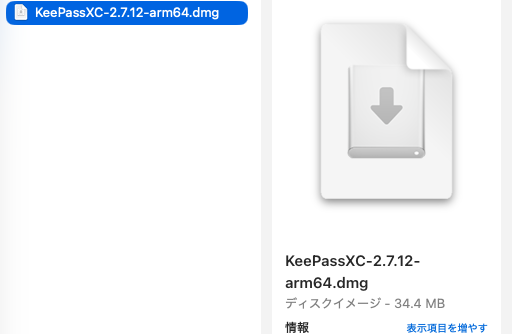
ダウンロードが終わりましたので、.dmgファイルをダブルクリックで開いてみます。

これは、本体を直接ぶちこむタイプですね。
KeePassXC.appをドラッグしてApplicationsのフォルダに重ねるだけでインストール完了です。
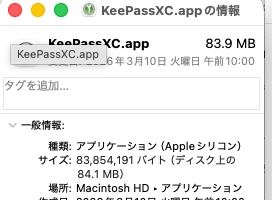
情報をみてみますと、種類:アプリケーション(Appleシリコン)と情報があります。良さげです。
インポートウィザードのウィンドウが出てきました。
・以前のKeepass2の拡張子が.kdbxでしたが、ここは他のソフトでも応用が効くCSVにて取り込みを行い説明を加えたいと思います。
.csv(カンマ区切りテキスト) で書き出し=>取り込みします。
KeePassXよりCSVで書き出し
・KeePassX>データーベース(CSVファイルへエクスポート)

データベースをCSVファイルにエクスポートする ダイアログが出ますので、覚えやすいデスクトップ等の場所に一時的(Save)書き出します。
保存が完了したら KeePassX はここで終了です。
KeePassXCを起動>インポートウィザードで
・インポートするファイルの選択
・インポートするファイル【参照】からKeePassXから書き出したCSVを選択します。

選択できないぞ?って方は 取り込むファイルの型を カンマ区切りテキスト になっているか?確認です。
インポートウィザード
列の関連付け
グループ == Group
タイトル == Title
ユーザー名 == Username
パスワード == Password
URL == URL
メモ == Notes
他にも、タグやアイコン等項目がありますが、情報があれば選択して関連付けを行うと良いでしょう。
関連付けの組み合わせが終わったら【Done】をおしてインポートを完了します。
保存場所なのですが、今回はDropBoxを用いて保存したファイルの内容(パスワード)をiPhone(iOS)と共有を行うので DropBox のフォルダに保存します。
共有イメージ
Macintosh : KeePassXC <== Dropbox ==> iPhone : Keepss touch
DropBoxの共有ファイルの保存場所は
Macintoh HD > ユーザー > ★自分★(現在の自分のアカウントです)> Dropbox のフォルダの中を選択
例:DropBox内にKeePassXC_fileと言う名前のフォルダを作りKeepassxcのファイル(.kdbx)と言う名前のファイルを保存した場合

ちなみに簡単に開くには・・・(DropBoxをメニューバーで表示を設定している方は)

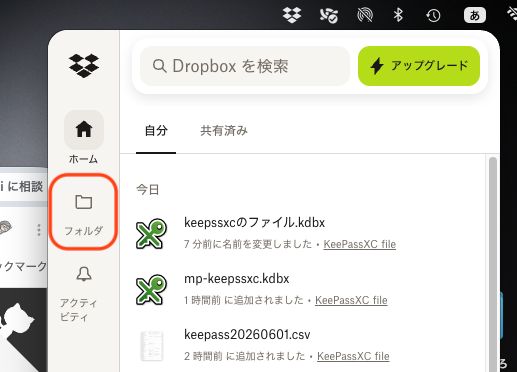
でOPEN できます。
iPhoneで KeePassXC のファイルを共有して読み込むには・・・
DropBoxを経由すると共有可能
Macintoshで利用しているDropBoxと同じアカウントでiPhoneのDropBoxアプリを設定
DropBoxの容量は?私の環境では20MBほどで済んでいますので無料の5.5GBで十分だと思います。
iPhoneでの利用アプリ KeePassクライアント
KeePass Touch
KeePass Touchをタップして起動
設定箇所
Sync(くるくるマークアイコン)で
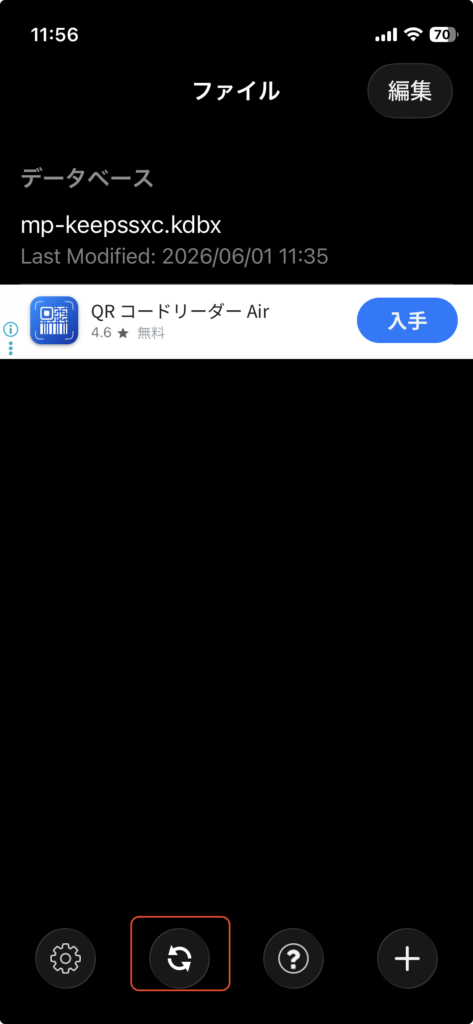
Dropbox Syncを選択 => Macintoshで保存したKeePassXC フォルダ>ファイルを選択

Macintoshで保存したKeePassXC フォルダ>ファイルを選択したら > Done(ボタン)
これでMacと同じファイルの内容を読み書きできます。
追加設定
・設定アイコン(左下)
> Face ID & Dafault Database => Default Database
> FTP&Cloud Sync => Auto Sync をON(緑に)
FaceID Enabled もONにしておく等も便利です。

コメント