コマンドは難しいので最小限で作成を目指します。
インストーラーを作成する普通のコマンド
この例は Ventura のインストーラーを作成します。
sudo /Applications/Install\ macOS\ Ventura.app/Contents/Resources/createinstallmedia –volume /Volumes/MyVolume
難しく見えますが インストーラーの場所 と 作成する(USB)の場所 を指定しているだけです。
短くみえるコマンドなんですが、パスをまちがえたり大文字、小文字が違ったり大変なものです。
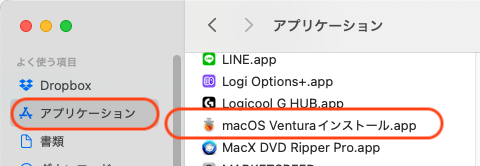
ファイルの入手はたくさん記事が出ていますので省いています。
一般的にダウンロードされたMacOSインストールのファイルは アプリケーションフォルダに 画像のような形で存在しています。
コマンドになれていない私は
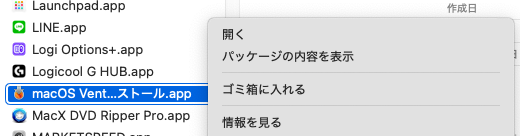
インストーラーを右クリック > パッケージの内容を表示 を選択

作成に必要なファイルは
/Applications/Install\ macOS\ Ventura.app/Contents/Resources/createinstallmedia
createinstallmedia <=このファイル要
作成するインストールUSBの名前は
/Volumes/MyVolume
MyVolume <=これはUSBメモリ
この2点を用意して
sudo
“sudo “<=半角スペース付き と入力後
/Applications/Install\ macOS\ Ventura.app/Contents/Resources/createinstallmedia
のcreateinstallmedia <=このファイルをドロップ

なんと!あの難しい大文字小文字の混在した長いパスが!w
書き込まれました〜

–volume
“–volume “<=半角スペース付き と慎重に入力後
作成するインストーラーUSBメモリを同じくドラックアンドドロップでパスを入れてもらいます。
あとは、
Pasword:
と聞かれますでの ご自身のログイン中のアカウントのパスワードを入力します。

こんなのが出てきたら Y を入力してリターンやENTERをおしますとフォーマットされます
この後は、かなりの時間待たされますので、焦らず騒がずほっといて出来上がりを待ってあげてください。


コメント